2026年現在、スマートフォンやパソコンでのビデオ通話、SNSへの自撮り投稿が日常のあらゆる場面に溶け込んでいます。しかし、撮影した写真や画面に映る自分の姿を見て、「なんだか普段の自分と違う」「左右が逆になっていて違和感がある」と戸惑った経験を持つ人は少なくありません。鏡に映る自分を見慣れている私たちにとって、カメラが捉える「本当の自分(他人が見ている姿)」は、なぜか不自然に感じられてしまうものです。
本稿では、カメラ撮影やビデオ通話で映像が左右反転してしまう根本的な仕組みや理由から、iPhoneやAndroid、さらにはZoomなどのWEB会議アプリにおける具体的な設定変更手順まで、わかりやすく徹底的に解説します。
カメラの映像が左右反転して記録される仕組みと原因
スマートフォンやデジタルカメラのレンズを通して被写体を撮影する際、光学的な仕組みとして、レンズを通った光はセンサー上で上下左右が反転して結像します。これを内部の画像処理エンジンがデジタル信号に変換する際、通常の「外側を向いたメインカメラ」では、見たままの現実の方向(右にあるものは右)に補正して保存します。
一方で、自分を撮影する「インカメラ(内側カメラ)」の場合は仕様が異なります。多くのスマートフォンやビデオ通話アプリでは、撮影時のプレビュー画面で鏡を見ているような感覚で操作できるよう、あえて画面を左右反転(鏡像)させて表示しています。このプレビュー表示の仕様や、アプリ側の初期設定によって、保存された写真やビデオ通話の相手に見える映像が左右逆になってしまう現象が起きます。
なぜ自撮り写真の自分の顔に違和感を覚えるのか?
私たちが普段、自分の顔を確認するのは主に「鏡」の中です。人間の顔は完全な左右対称ではなく、誰しもわずかな非対称性を持っています。毎日鏡で見慣れている自分の顔は「左右反転した姿」であるため、カメラで撮影された「他人が見ているそのままの顔(左右が正しい姿)」を見たとき、脳がその微細な非対称性の違いを「いつもの自分と違う」「不自然だ」と強く認識してしまうのです。
心理学や認知科学の分野でも、人は見慣れた対象に対して好意や安心感を抱く「単純接触効果」があることが知られています。そのため、鏡像に慣れ親しんだ自分自身にとって、左右反転を解除した本当の姿は、他者からどう見えているかを知る客観的な映像であるにもかかわらず、本人は強烈な違和感を覚えてしまうという実態があります。
【一覧比較】デバイス・アプリ別の左右反転の特徴と設定状況
カメラの左右反転や鏡像の扱いは、使用するデバイスやアプリケーションによって初期設定や変更の可否が異なります。以下の比較表に、主要な環境における特徴と設定状況をまとめました。
| 環境・デバイス・アプリ | 初期設定の挙動 | 左右反転の解除・変更の可否 | 主な用途と注意点 |
|---|---|---|---|
| iPhone(標準カメラアプリ) | 自撮りはプレビュー時反転、保存時に補正設定が可能 | 設定アプリから「前面カメラの鏡像を保持」をON/OFF可能 | SNS投稿や自撮り保存の際に直感的な見た目に調整できる。 |
| Android(各種メーカー製スマホ) | 機種やOSのバージョンにより異なるが反転保存が多い | カメラアプリ内の設定メニューから「プレビュー通りに保存」等の切り替えが可能 | 端末メーカー(Galaxy、Google Pixel、Xperia等)ごとに手順が若干異なる。 |
| Zoom(ビデオ通話アプリ) | デフォルトで自分が見る画面が鏡像(左右反転)になっている | 設定の「ビデオ」項目にある「自分のビデオをミラーリングする」のチェックで変更可能 | 相手には常に正しい左右で映っているため、自分側の見た目の調整用。 |
| Microsoft Teams / Google Meet | プレビューが鏡像表示されることが多い | 設定画面からビデオのミラーリング効果をON/OFF可能 | ビジネスシーンやオンライン授業での身だしなみ確認に影響する。 |
iPhone・Androidにおける「左右反転の直し方」と設定手順
スマートフォンで自撮りをした際に「左右が逆になってしまうのを直したい」「思った通りの向きで保存したい」という場合の具体的な設定手順を確認します。
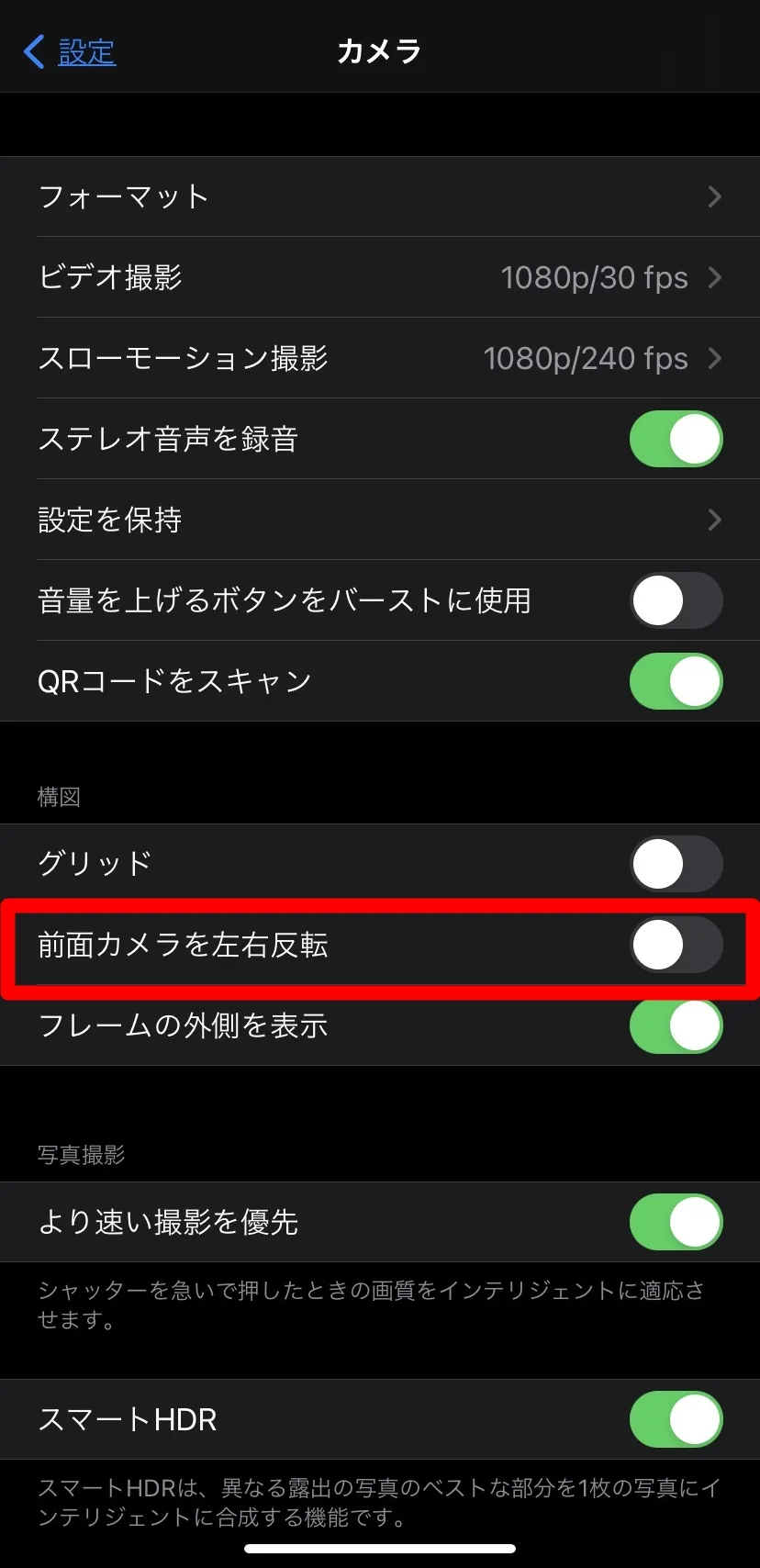
iPhoneの場合は、ホーム画面から「設定」アプリを開き、「カメラ」を選択します。その中にある「構図」セクションの「前面カメラの鏡像を保持」という項目をオンにすることで、プレビューで見えている通りの向きで写真を保存できるようになります。逆に、他人が見ている通りの正しい向きで保存したい場合は、この設定をオフにします。
Androidスマートフォンの場合は、標準のカメラアプリを起動し、画面上部や隅にある歯車マークの「設定」アイコンをタップします。「自撮り画像を保存時の向きにする」「写真をプレビュー通りに保存」「ミラーイメージ」といった名称の項目を探し、オン・オフを切り替えることで、保存される画像の左右反転をコントロールできます。
Zoomやビデオ通話アプリでの鏡像を直す方法と注意点
オンライン会議や友人とのビデオ通話で、自分の映像が左右反転していて落ち着かない、あるいは文字が書かれたフリップなどを映したときに左右が逆になって読みにくいというトラブルもよく起きます。
代表的なWEB会議ツールであるZoomを例に挙げると、アプリケーションの「設定(歯車マーク)」を開き、「ビデオ」タブを選択します。そこに「自分のビデオをミラーリングする」というチェックボックスが用意されています。このチェックを外すことで、自分の画面に映る姿が他人が見ているのと同じ正しい向き(左右反転していない状態)に変わります。なお、ここで設定を変更しても、通話相手に見えている映像は常に正しい向きで送信されているケースがほとんどであるため、相手にまで影響を与える心配は基本的にありません。
【カメラ左右反転】に関するよくある質問(FAQ)
Q1:自撮りをしたときに左右反転してしまうのは故障ですか?
A1:故障ではありません。多くのスマートフォンやカメラアプリでは、鏡を見ている感覚で撮影できるようにプレビュー画面を鏡像表示する仕様になっています。
Q2:ビデオ通話で相手に見える自分の姿も左右反転していますか?
A2:いいえ、多くの通話アプリでは相手側には左右が正しい本来の姿で映っています。自分側の画面でミラーリング設定をオフにすることで、相手と同じ向きに合わせることができます。
Q3:撮影したあとの写真から、後から左右反転を直すことはできますか?
A3:はい、可能です。iPhoneの「写真」アプリやAndroidの標準ギャラリーアプリ、各種画像編集ソフトの「回転・反転」機能を使えば、保存済みの写真も簡単に左右を入れ替えることができます。
ここまで、カメラの左右反転が起こる仕組みや、自撮りに違和感を覚える理由、そしてデバイスやアプリ別の具体的な直し方について詳しく見てきました。
カメラの左右反転は、私たちが日常的に鏡で見慣れている姿と、客観的な他者視点の姿とのギャップによって生じる自然な現象です。しかし、スマートフォンやWEB会議ツールの設定を正しく理解し調整することで、SNS投稿用の自撮りを自分の好みの向きで保存したり、ビデオ通話での文字の読みやすさを改善したりすることが可能です。自身の利用目的やシチュエーションに合わせて、最適な設定を使い分けてみてください。