2026年現在、スマートフォンの普及に伴い、日常の動画視聴だけでなく、チャンネル開設や動画投稿をスマホ単体で完結させるユーザーが急増しています。しかし、不要になったサブチャンネルの整理やアカウントの移行を行いたい場合、「どこから操作すればいいのか分からない」「チャンネルを消すとGoogleアカウント自体はどうなるのか」と迷う声も少なくありません。本記事では、スマホアプリやブラウザ版(YouTube Studio)からの具体的な削除手順をはじめ、削除に伴う注意点や事前準備のリアルな実態を分かりやすく解説します。
YouTubeプラットフォームを巡っては、コミュニティガイドライン違反に対する運営の厳格化や、子ども向けコンテンツをめぐる運営実態の透明性確保など、多角的な視点からの議論が続いています。ご自身のチャンネルを適切に管理・整理するためには、単なる操作手順だけでなく、Googleアカウントとの紐付け構造や、削除ボタンを押す前に確認すべきリスクを正確に把握しておくことが不可欠です。
スマホからYouTubeチャンネルを削除する前の重要準備と事前チェック
スマートフォンからYouTubeチャンネルの削除作業を行う前に、まずは現状のチャンネルがどのような形態で開設されているかを確認しなければなりません。公式百科事典やプラットフォームの基本構造に関するデータによると、YouTubeでは1つのGoogleアカウントに対して複数のチャンネルを作成できる「ブランドアカウント」の仕組みが広く利用されています。この構造を理解していないまま削除を進めると、意図せずメインアカウントのデータまで消してしまうリスクが生じます。
また、コミュニティガイドライン違反などによりペナルティを受けたチャンネルの場合、単に運営上の理由で整理するのか、一時的な措置に対する対応なのかによって判断が分かれます。削除を決断する前に、チャンネル内に残しておきたい動画データのエクスポート(GoogleマイアクティビティやGoogleデータエクスポートの活用)を済ませておくことが、後々の後悔を防ぐための最大のポイントとなります。
スマホブラウザ版YouTube Studioを活用したチャンネル削除の基本ステップ
多くのユーザーが戸惑うのが、「YouTube公式アプリからはチャンネルを削除するメニューが見当たらない」という点です。アプリ内には動画の削除や非公開設定はあっても、チャンネル自体を閉鎖・削除する項目は存在しません。そのため、スマホの標準ブラウザ(SafariやGoogle Chromeなど)を使用してPC版サイトを表示させ、YouTube Studio経由で手続きを進めるのが確実なルートとなります。
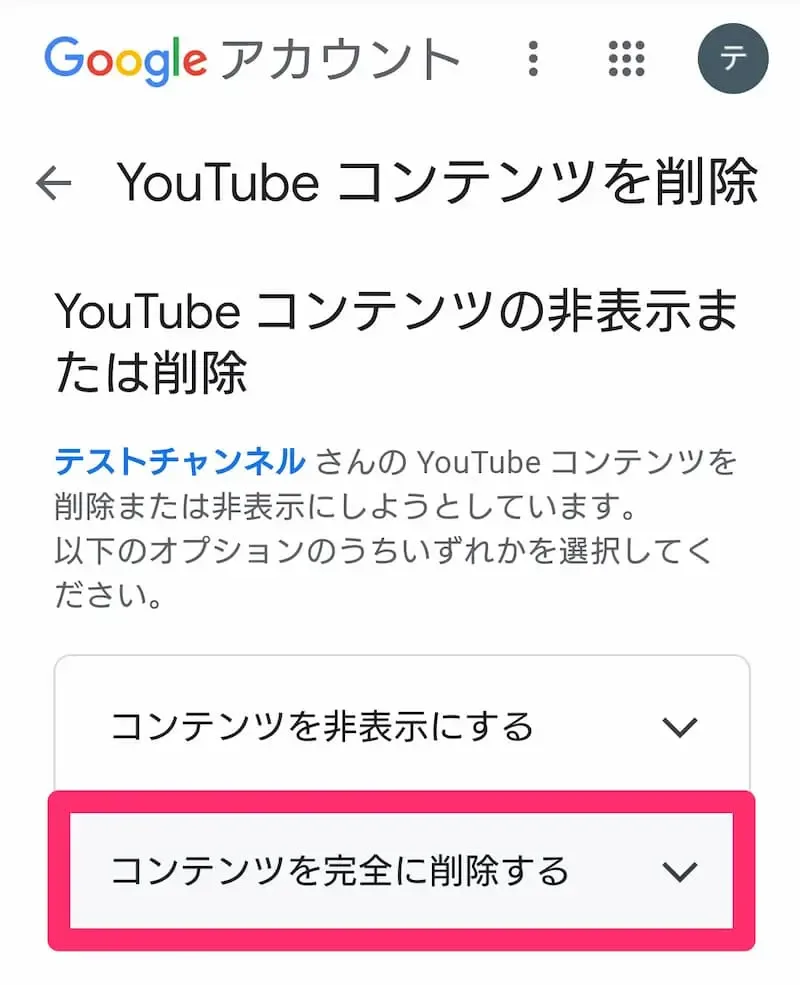
具体的な手順としては、まずスマホブラウザでYouTubeにアクセスし、デスクトップ用サイト(PC版サイト)を表示させます。続いて、右上のアイコンから「YouTube Studio」に移動し、設定メニューの中にある「チャンネル」または「詳細設定」タブを開きます。最下部にある「YouTubeコンテンツの削除」という項目を選択すると、Googleアカウントのパスワード再入力を求められ、最終的な削除確認画面へと進むことができます。この際、ブランドアカウントであれば「チャンネルを完全に削除する」ではなく「アカウントの管理」から該当するブランドだけを切り離す選択肢も提示されるため、画面の指示を慎重に確認することが大切です。
スマホアプリとブラウザ版の違い:安全に作業を進めるための比較
スマホ運用において、公式アプリとブラウザ版の役割分担を理解しておくことは、誤操作を防ぐ上で極めて重要です。以下の比較表に、それぞれの機能とチャンネル管理における特徴を整理しました。
| 項目 | YouTube公式スマホアプリ | スマホブラウザ版(YouTube Studio) |
|---|---|---|
| 主な用途 | 動画の視聴、コメント、簡易的なアップロード | 詳細なチャンネル設定、アナリティクス確認、管理 |
| 動画の削除 | 個別動画の削除は可能 | 個別動画および詳細なコンテンツ管理が可能 |
| チャンネル自体の削除 | 不可(メニューが存在しない) | 可能(詳細設定から手続きへ移行) |
| 推奨される場面 | 日常的な視聴やライブ配信の閲覧 | アカウントやサブチャンネルの整理・削除時 |
表からも分かる通り、チャンネルの削除やアカウントの根本的な整理を行いたい場合は、必ずスマホブラウザからPC版表示に切り替えて作業を行う必要があります。アプリの仕様変更によってメニューの位置が微調整されることもあるため、迷ったときはブラウザ版の「詳細設定」を頼るのが確実です。
Googleアカウント削除との違い:他のサービスへの影響と注意点
チャンネル削除を行う際にもっとも注意すべきなのは、「YouTubeチャンネルだけを消すのか」「Googleアカウント自体を削除するのか」という混同です。チャンネル削除を実行した場合、対象となるチャンネルの動画、登録者リスト、コメント、再生リストなどは全て消去されますが、Googleアカウント(Gmail、Googleドライブ、Googleフォトなど)はそのまま維持されます。
一方で、Googleアカウントそのものを削除してしまうと、YouTubeチャンネルはもちろん、紐づくすべてのGoogleサービスが利用できなくなります。特にサブチャンネルを複数運用しているクリエイターの場合、「どのチャンネルを削除しようとしているのか」をチャンネルIDやアイコンでしっかりと確認しないと、メインの大切なチャンネルまで誤って消去してしまうトラブルに繋がりかねません。報道各社の解説やコミュニティの事例でも、アカウントの紐付け確認不足による失敗談が散見されます。
サブチャンネルの整理や運営実態に見る削除の判断基準
近年、メインチャンネルのほかに趣味用や特化型のサブチャンネルをスマホから手軽に開設するユーザーが増えています。しかし、更新頻度が下がったチャンネルや、方向性が変わったチャンネルをそのまま放置しておくことは、管理コストの面だけでなく、予期せぬコミュニティガイドラインの抵触リスク(過去の動画に対するガイドライン適用の変更など)を抱えることにもなります。
不要になったサブチャンネルをスパッと削除することは、デジタルタトゥーの整理やプライバシー保護の観点からも合理的な選択です。ただし、一度削除したURLやチャンネル名は再利用できないケースが多いため、「非公開設定にして残しておくべきか」「完全に抹消すべきか」の判断基準をあらかじめ持っておくことが大切です。
【youtube チャンネル削除スマホ】に関するよくある質問(FAQ)
Q1:スマホのYouTubeアプリから直接チャンネルを削除することはできますか?
A1:いいえ、公式スマホアプリからチャンネル自体を削除することはできません。スマホのブラウザアプリを使ってデスクトップ用サイト(PC版)を表示し、YouTube Studioの設定画面から手続きを行う必要があります。
Q2:チャンネルを削除すると、GmailやGoogleドライブのデータも消えてしまいますか?
A2:YouTubeチャンネルの削除機能のみを実行した場合、削除されるのはYouTube上のデータ(動画、コメント、チャンネル名など)のみであり、同じGoogleアカウントで利用しているGmailやGoogleドライブなどのデータはそのまま保持されます。
Q3:削除したYouTubeチャンネルや動画を後から復元することは可能ですか?
A3:一度完全に削除されたYouTubeチャンネルおよびそのコンテンツを、ユーザー自身や運営側で復元することは原則として不可能です。削除を実行する前に、必ず必要なデータのバックアップを取るようにしてください。
本記事では、スマホからYouTubeチャンネルを削除する際の手順、ブラウザ版活用の必要性、そしてGoogleアカウントへの影響や事前準備について詳しく解説してきました。スマホの利便性が高まる一方で、アカウント管理やデータ削除に関する重大な操作は、画面の小ささや誤タップによるリスクを伴います。
チャンネルを削除する際は、取り返しのつかないデータ消失を防ぐために、必ずPC版表示を活用し、目的のチャンネルに間違いないかを二重三重に確認することが鉄則です。2026年のデジタル環境の変化に対応しつつ、ご自身のプライバシーやアカウント資産を安全に管理するための判断材料として、ぜひ本記事の手順を役立ててください。